

Cet article est un guide explicatif sur l’intégration d’un service via Google Tag Manager (GTM).
Prérequis
- La balise GTM est déjà installée sur votre site Internet.
Créer le déclencheur
Veuillez noter que vous devrez répéter les étapes suivantes pour chaque service que vous souhaitez installer via Google Tag Manager.
- Se connecter à la console biskoui (https://admin.biskoui.ch)
- Allez dans le menu Services et cliquez Ajouter un service
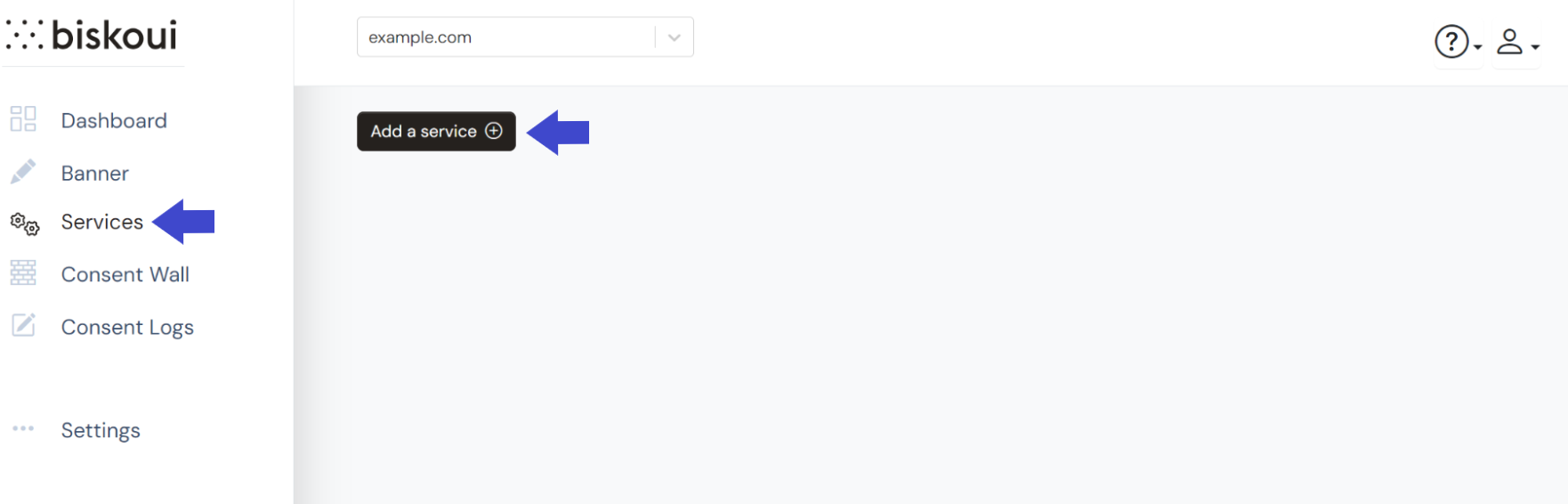
- Recherchez le service que vous souhaitez ajouter
- Une fois le service sélectionné, dans le menu déroulant sous Mode d’intégration, sélectionnez Google Tag Manager (GTM)
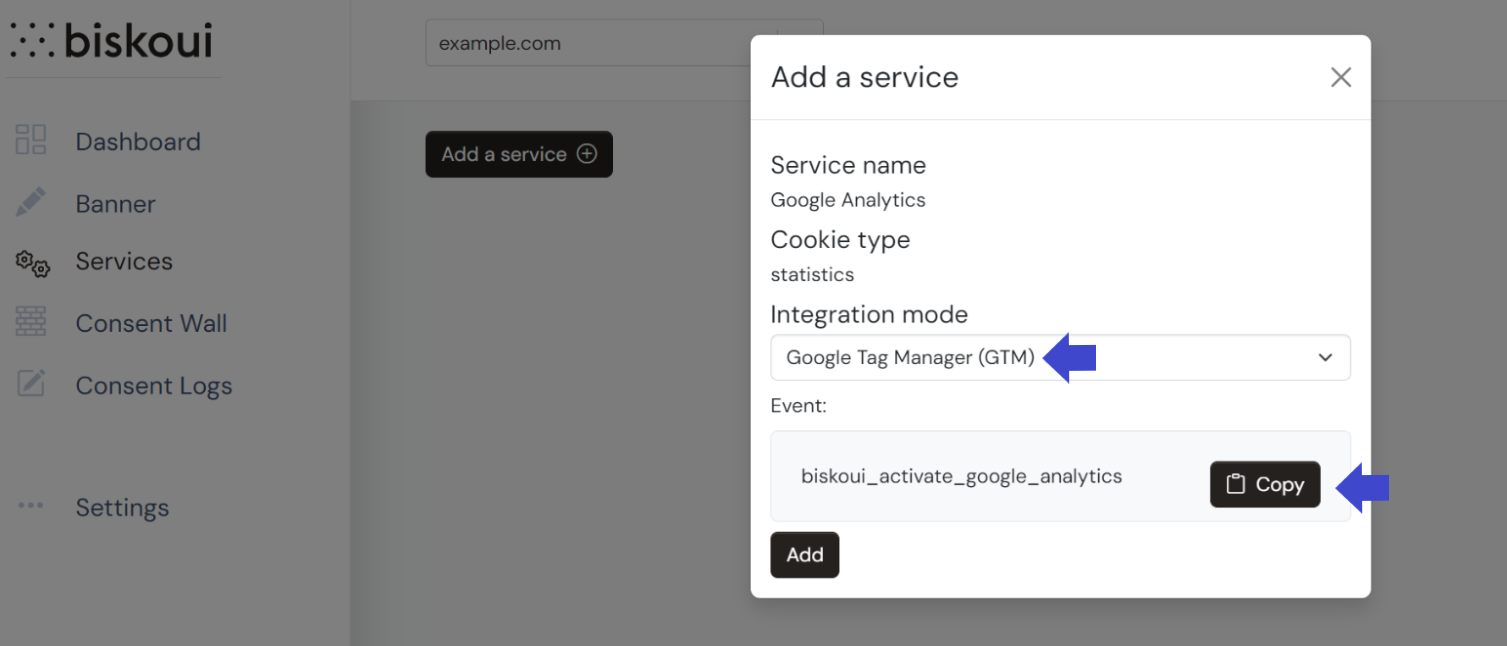
- Copiez l’événement dans votre presse-papiers à l’aide du bouton Copier
- Ouvrez votre console Google Tag Manager (https://tagmanager.google.com)
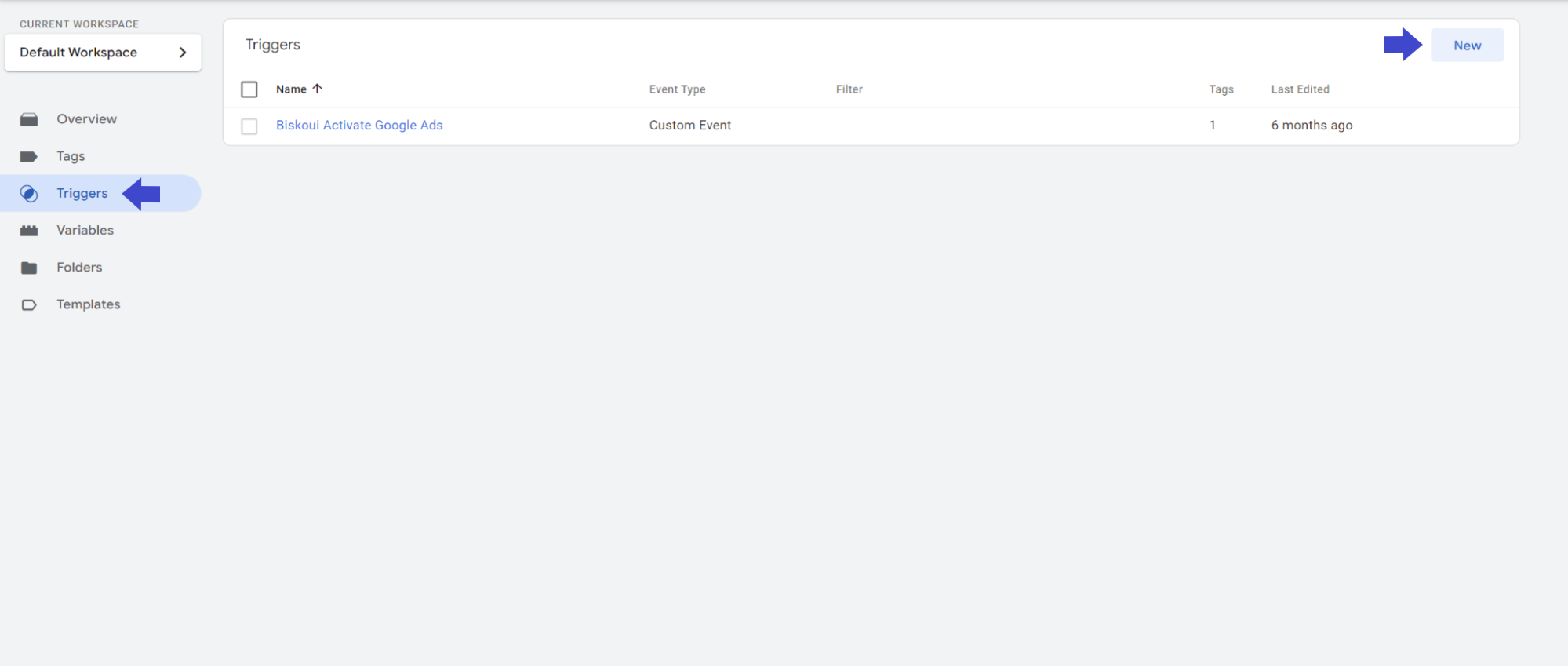
- Allez dans le menu Déclencheurs et cliquez sur le bouton Nouveau
- Saisissez le nom de votre choix pour le déclencheur (trigger en Anglais) et cliquez sur l’icône de modification.
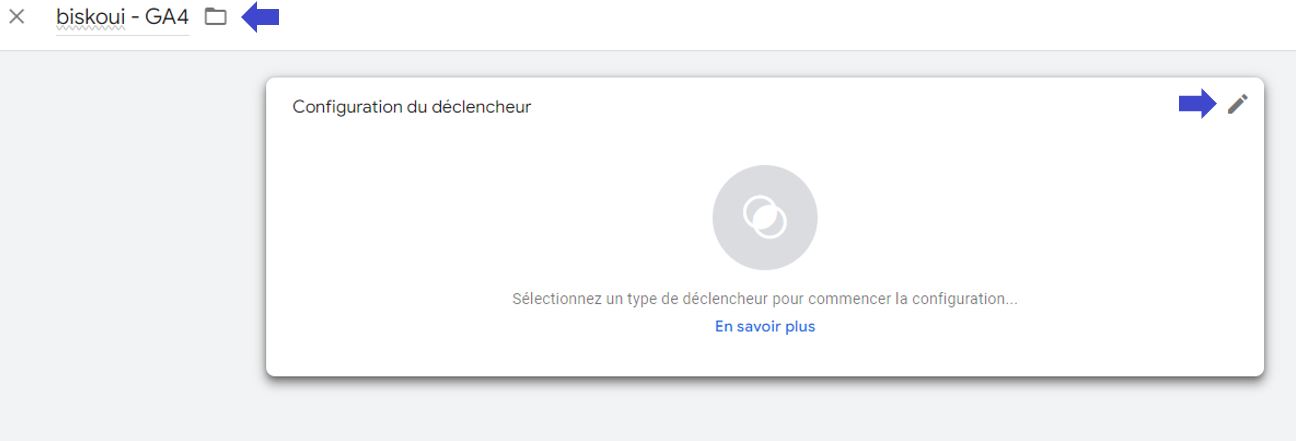
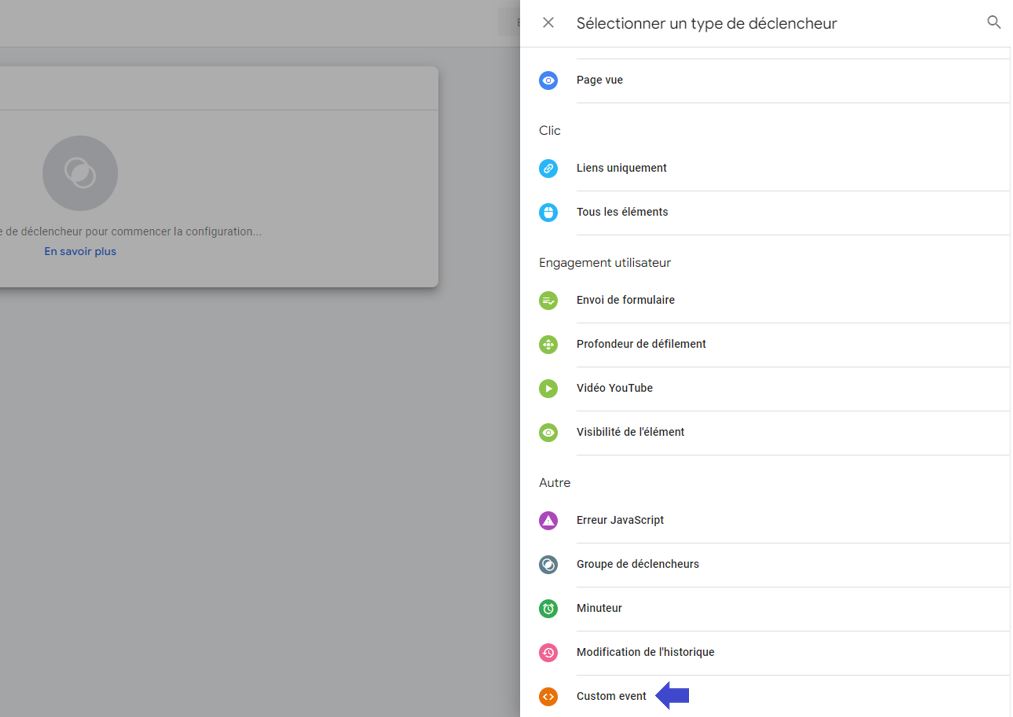
- Sélectionnez le type de déclencheur d’événement personnalisé (plus bas dans la liste).
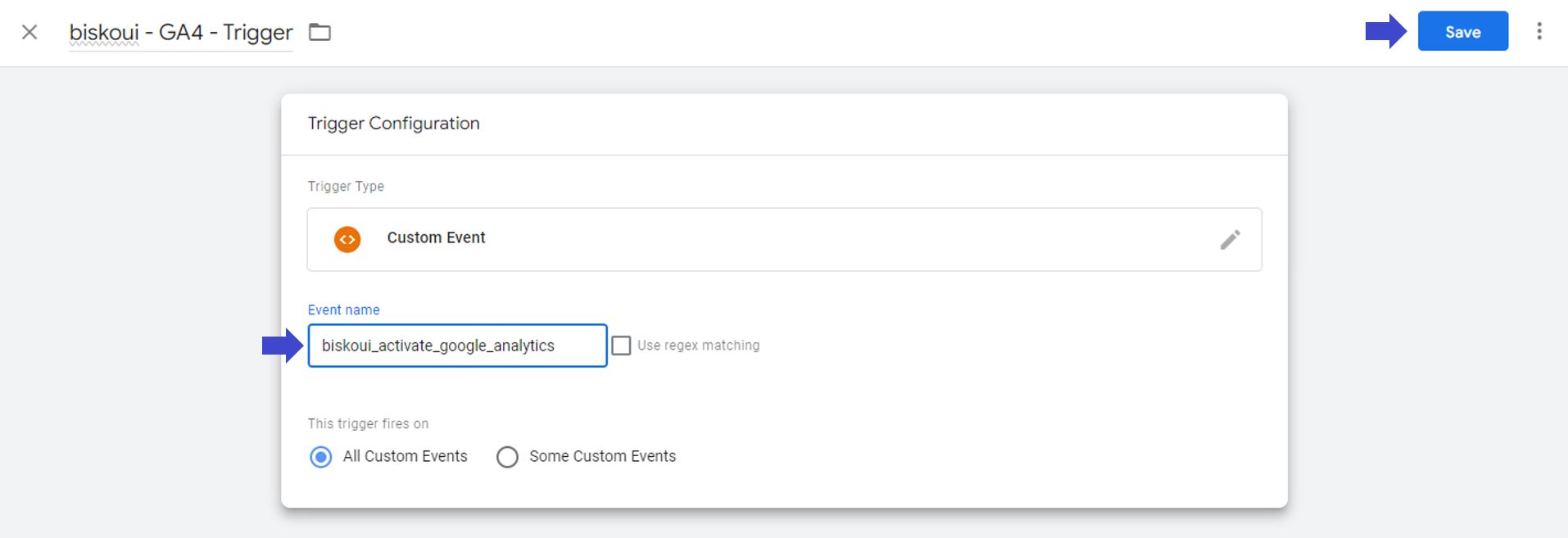
- Collez le déclencheur précédemment copié depuis la console d’administration du biskoui et cliquez sur le bouton Enregistrer.
Création de la balise et sélection du déclencheur
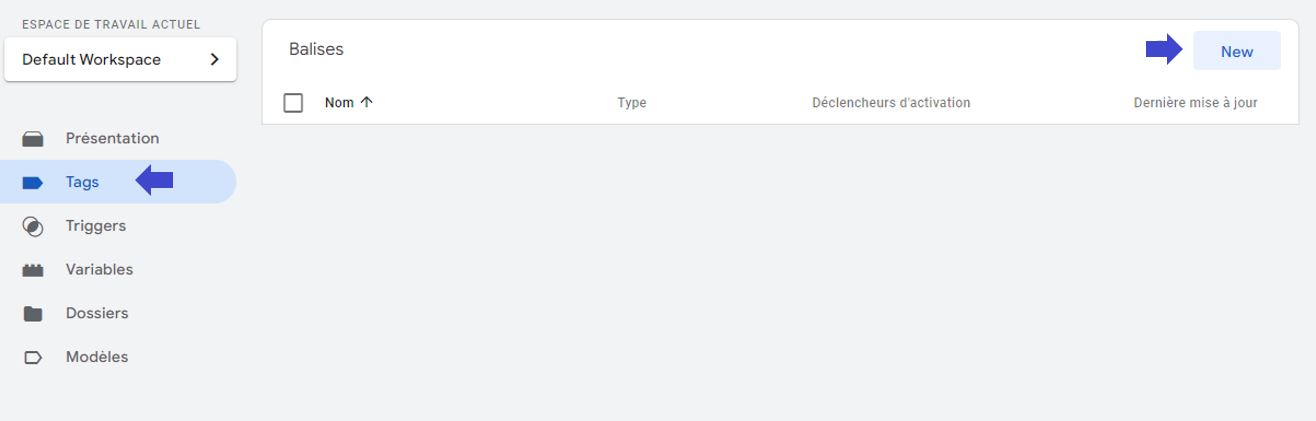
- Allez dans le menu Balises (Tags en anglais) et cliquez sur le bouton Nouveau
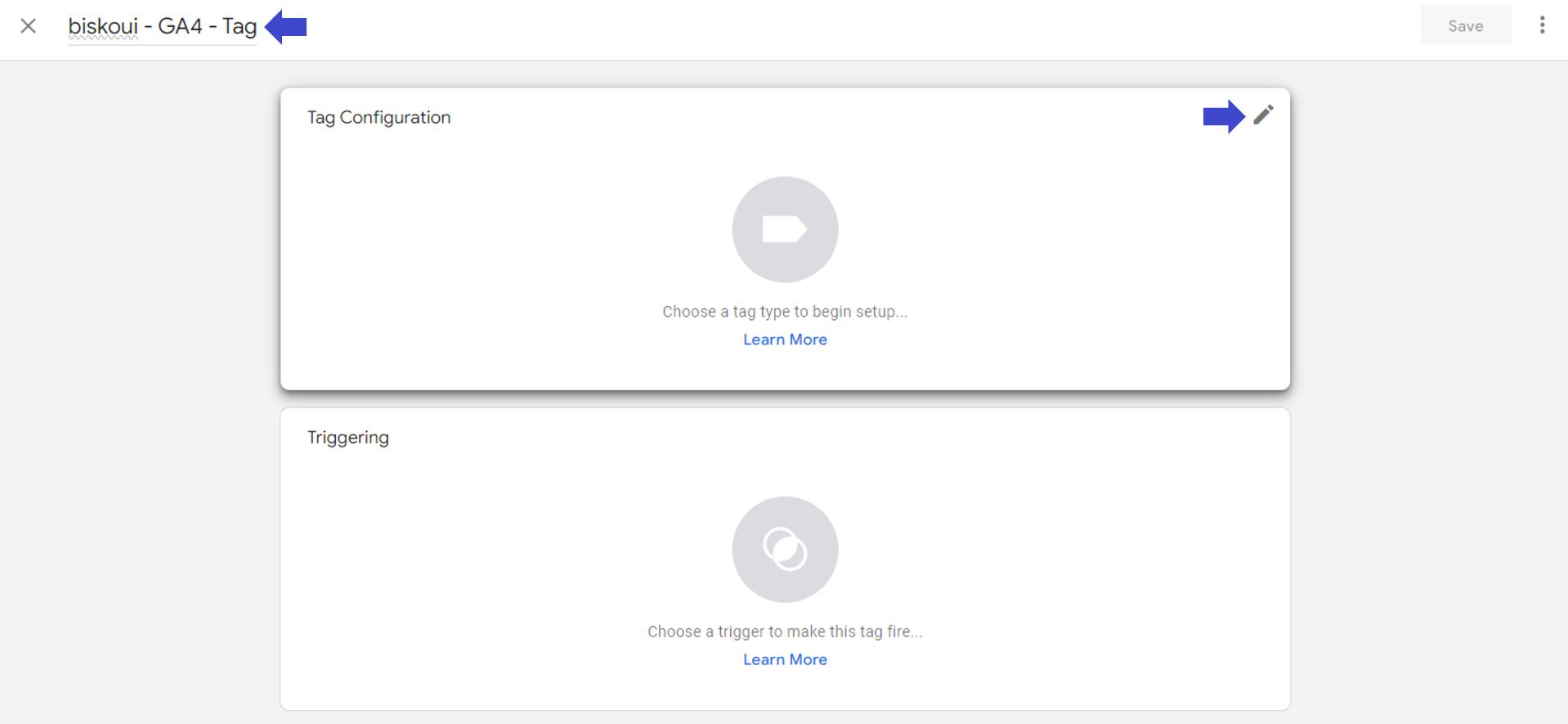
- Saisissez le nom de votre choix pour la balise et cliquez sur l’icône d’édition dans la boîte de configuration de la balise.
- Dans la liste, trouvez le service que vous souhaitez ajouter. Si le service ne fait pas partie de la liste prédéfinie de Google Tag Manager, choisissez HTML Personalisé à la place et collez le script fourni par votre service.
- Une fois la balise configurée, définissez le déclencheur en cliquant sur l’icône d’édition dans la boîte du déclencheur.
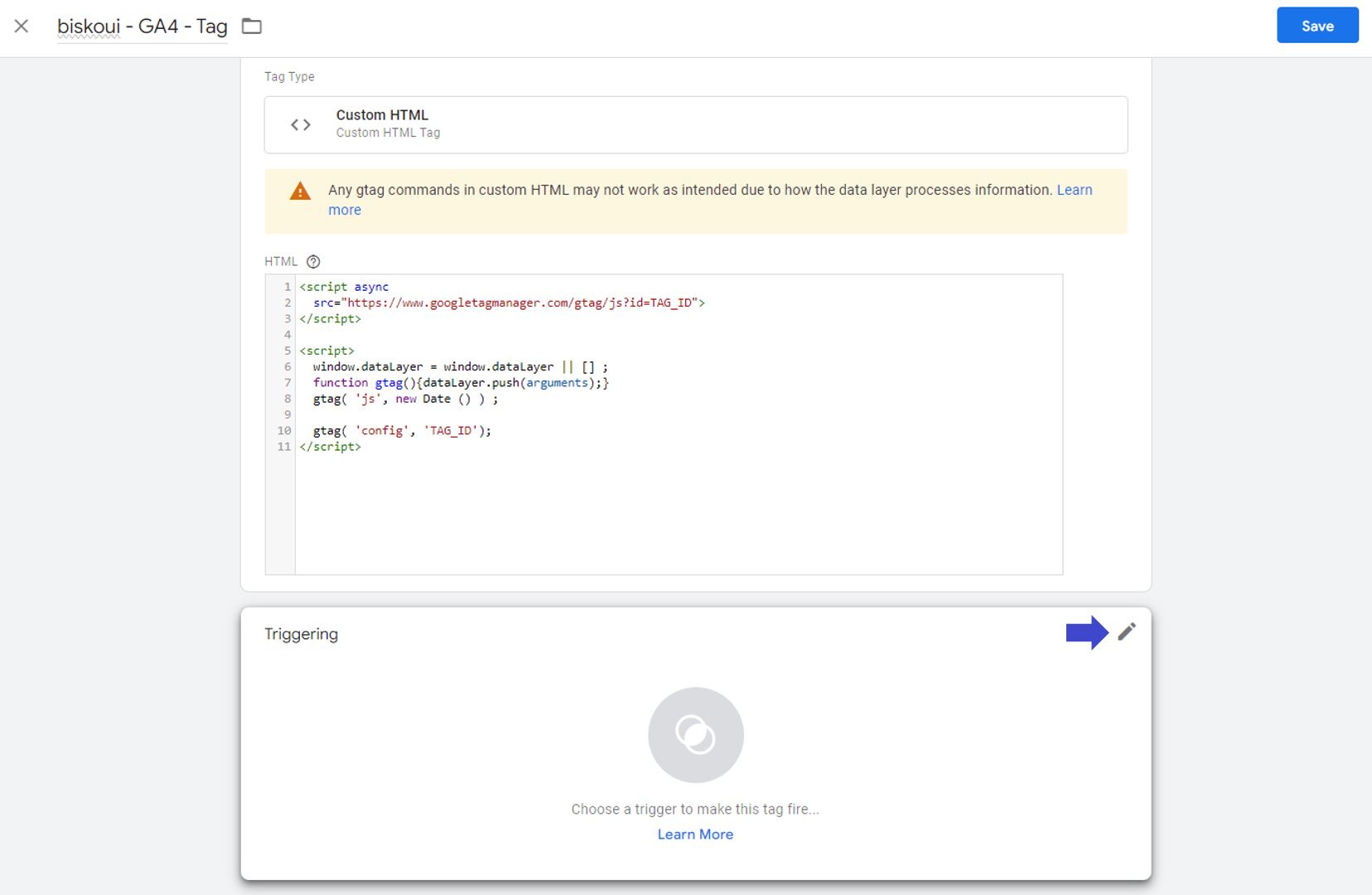
- Sélectionnez le déclencheur que vous venez de créer et cliquez sur le bouton Enregistrer.
Félicitations ! Vous avez créé un service géré par Google Tag Manager avec succès. Si vous souhaitez ajouter d’autres services, vous devrez répéter cette procédure pour chaque service que vous créez.
Besoin d’aide avec vos intégrations Google Tag Manager ?
Notre équipe d’assistance est disponible à l’adresse support@biskoui.ch