

Dieser Artikel ist eine Anleitung zur Integration eines Dienstes über Google Tag Manager (GTM).
Voraussetzungen
- Der GTM-Tag muss bereits auf Ihrer Website installiert sein.
Erstellen Sie den Auslöser
Bitte beachten Sie, dass Sie die folgenden Schritte für jeden Dienst wiederholen müssen, den Sie über Google Tag Manager installieren möchten.
- Melden Sie sich bei der biskoui-Konsole an (admin.biskoui.ch)
- Navigieren Sie zum Menü Dienste und klicken Sie auf Dienst hinzufügen
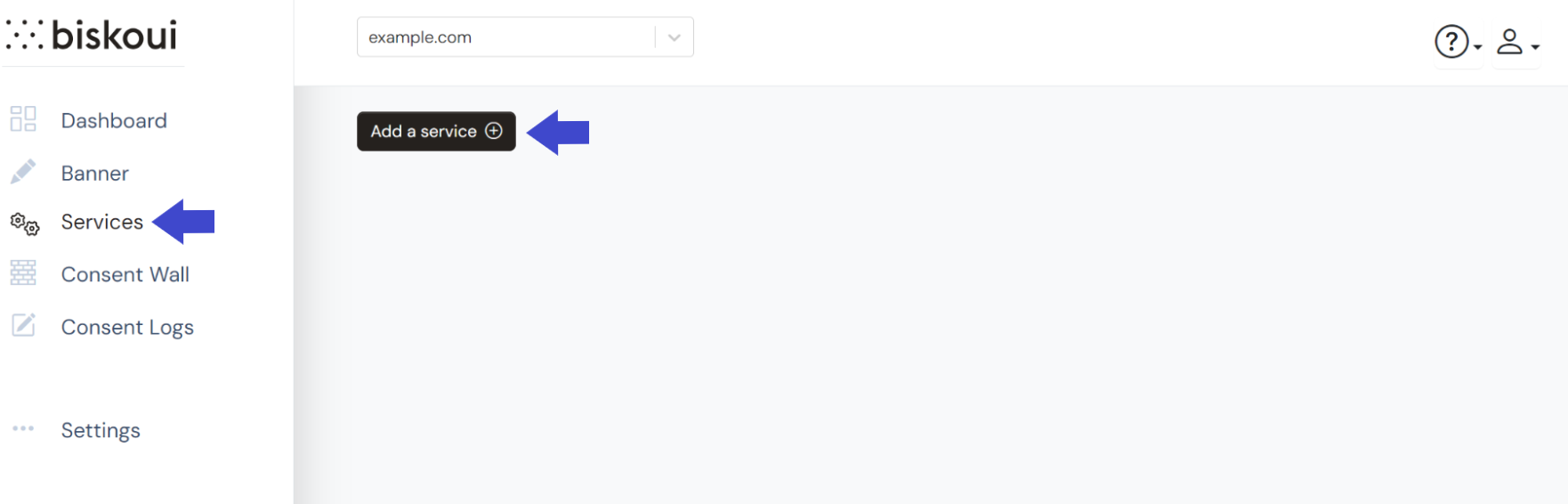
- Suchen Sie nach dem gewünschten Dienst
- Wählen Sie im Dropdown-Menü unter Integrationsmodus die Option Google Tag Manager (GTM)
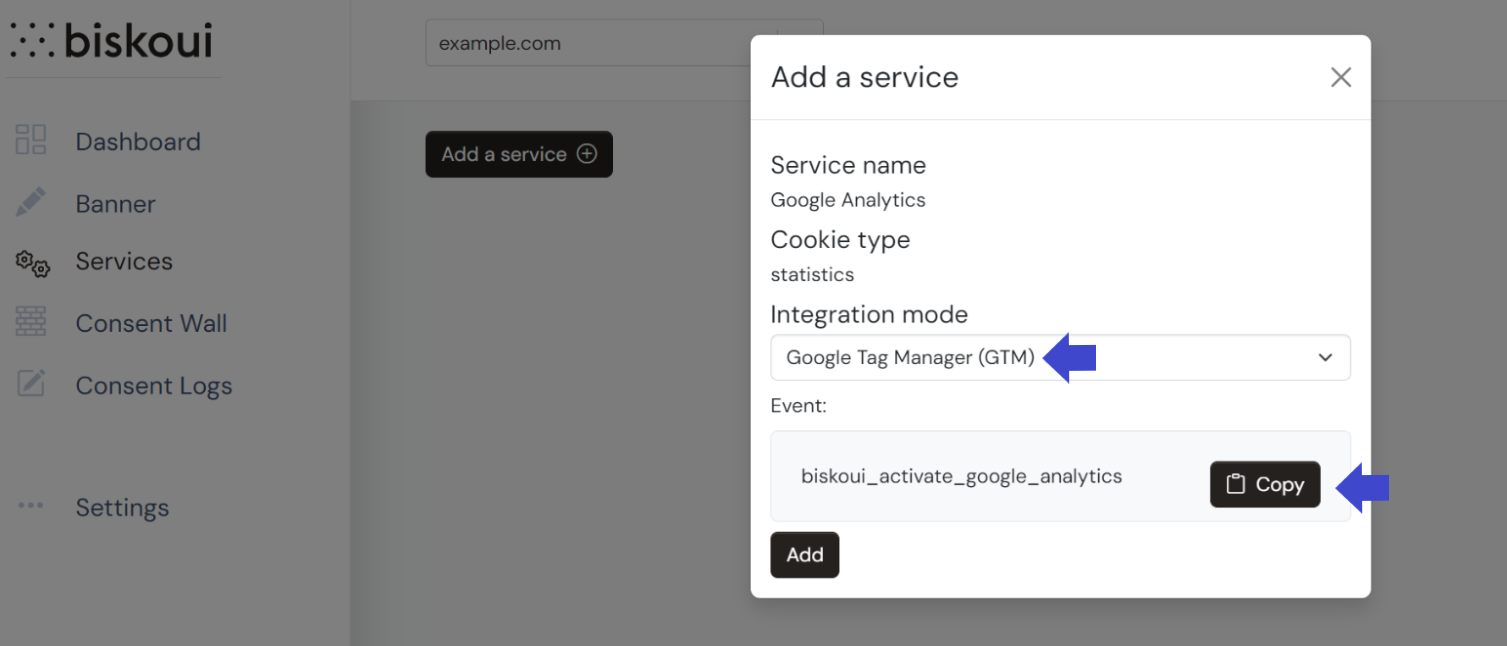
- Kopieren Sie das Ereignis mit der Schaltfläche Kopieren in die Zwischenablage
- Öffnen Sie Ihre Google Tag Manager-Konsole (tagmanager.google.com)
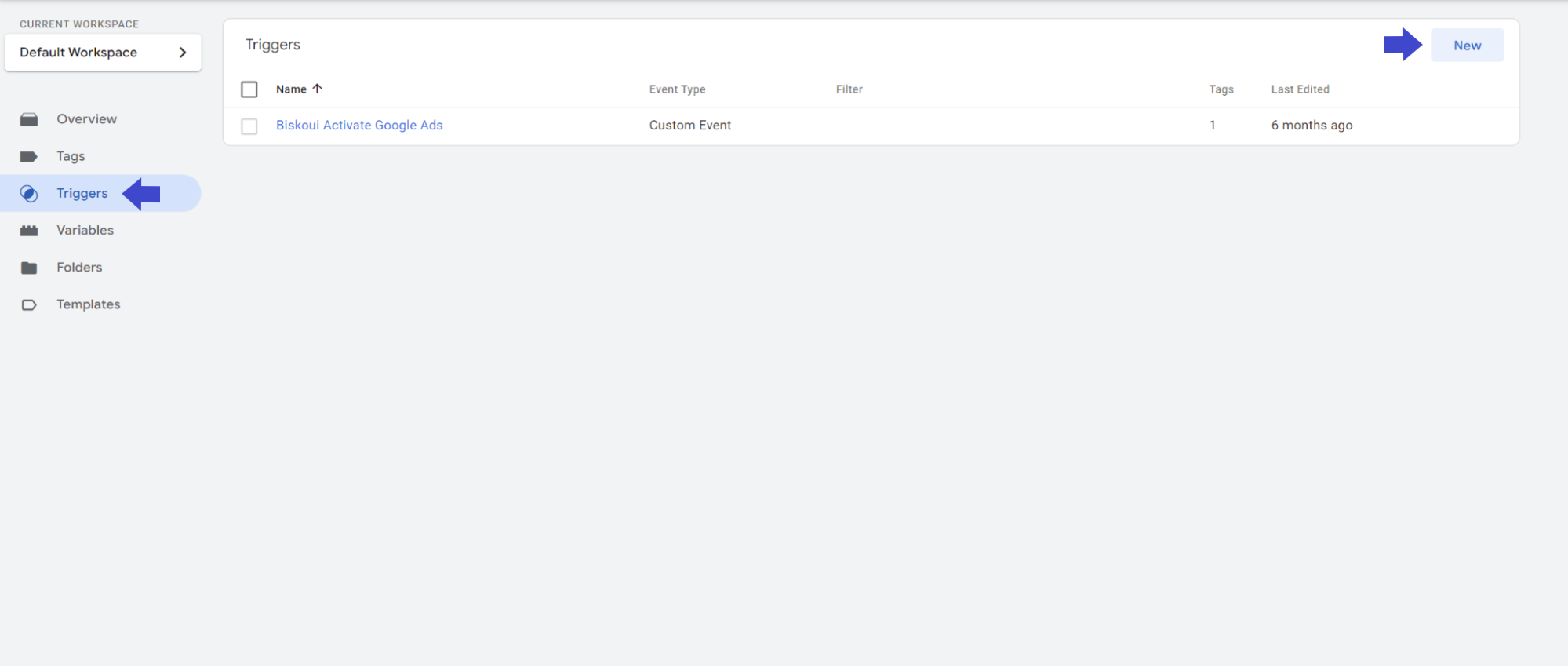
- Gehen Sie zum Menü Auslöser und klicken Sie auf die Schaltfläche Neu
- Geben Sie einen Namen für den Auslöser ein und klicken Sie auf das Bearbeiten-Symbol
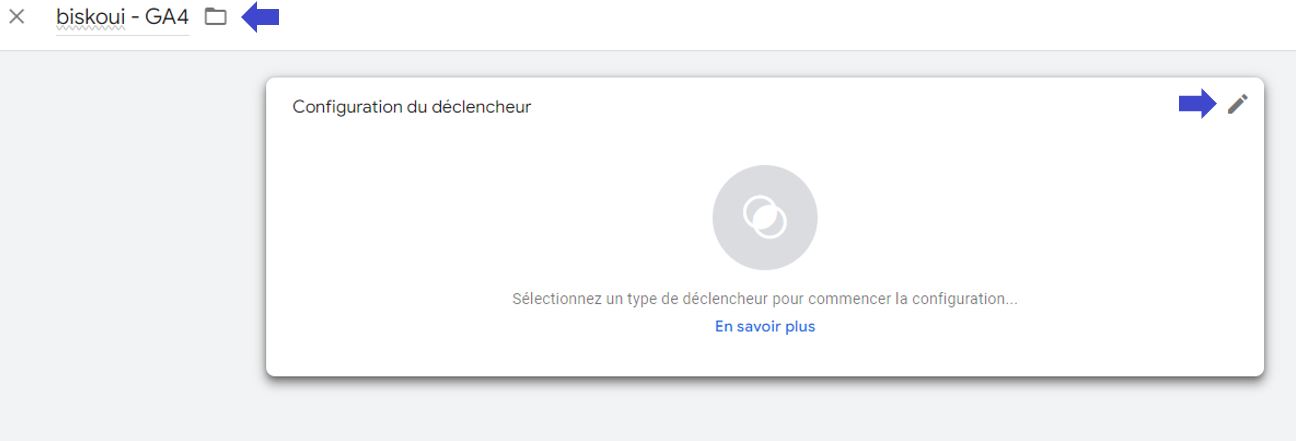
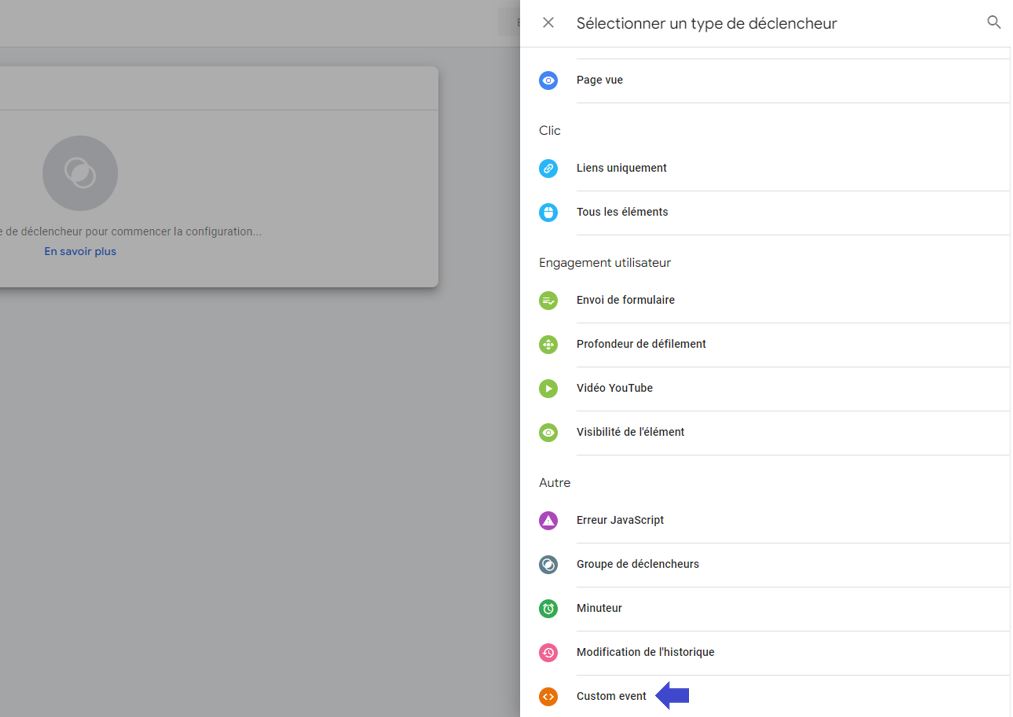
- Wählen Sie den Auslösertyp Benutzerdefiniertes Ereignis (weiter unten in der Liste)
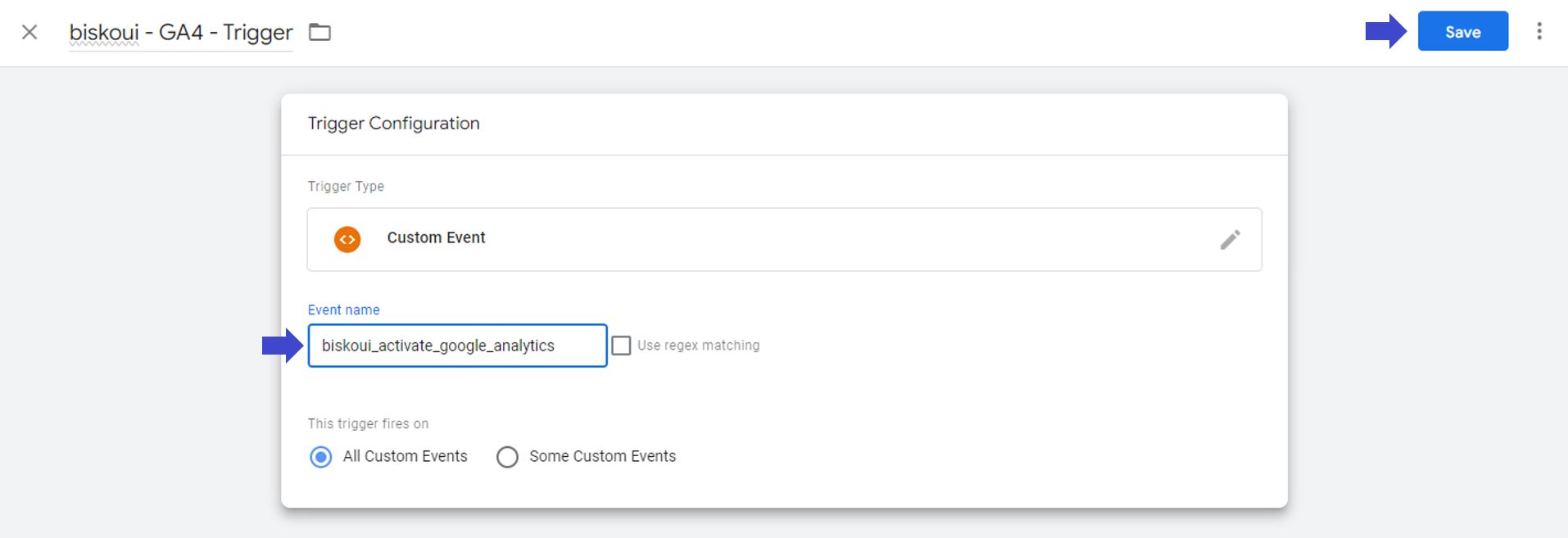
- Fügen Sie den zuvor kopierten Auslöser aus der biskoui-Admin-Konsole ein und klicken Sie auf Speichern
Erstellung des Tags und Auswahl des Auslösers
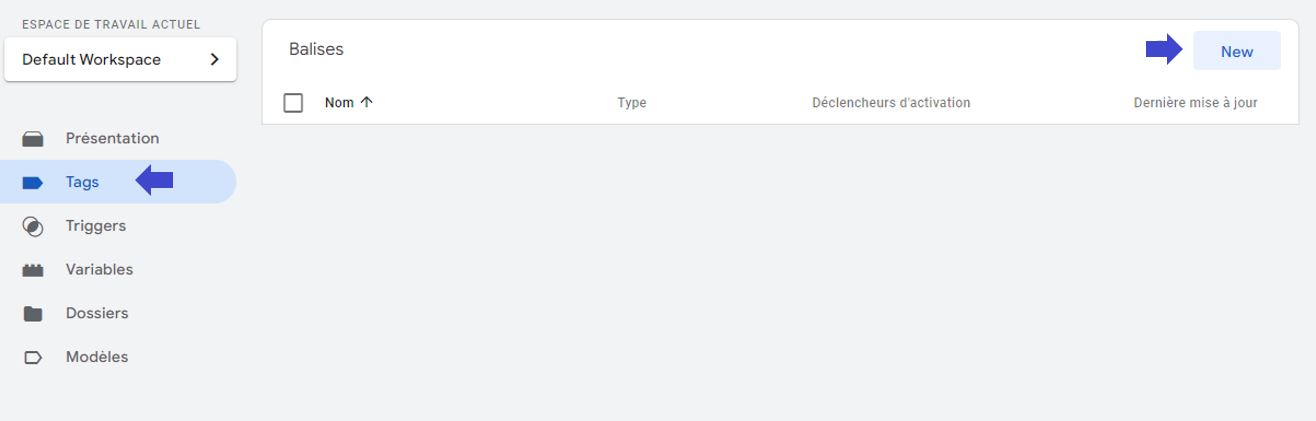
- Gehen Sie zum Menü Tags und klicken Sie auf die Schaltfläche Neu
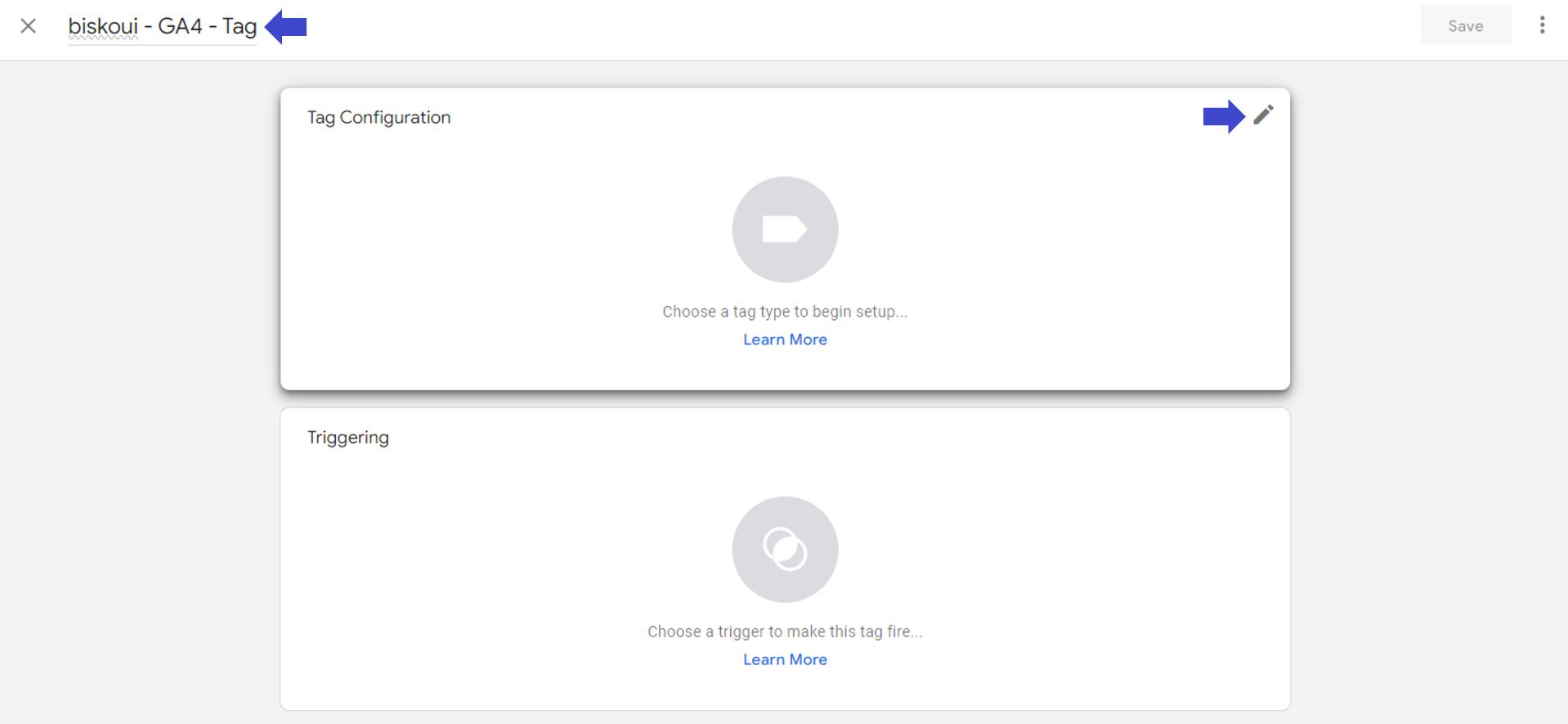
- Geben Sie einen Namen für den Tag ein und klicken Sie auf das Bearbeiten-Symbol im Feld Tag-Konfiguration
- Suchen Sie den gewünschten Dienst in der Liste. Wenn der Dienst nicht in der vorgefertigten Liste von Google Tag Manager enthalten ist, wählen Sie stattdessen Benutzerdefiniertes HTML und fügen Sie das von Ihrem Dienst bereitgestellte Skript ein.
- Sobald der Tag konfiguriert ist, legen Sie den Auslöser fest, indem Sie auf das Bearbeiten-Symbol im Feld Auslösung klicken
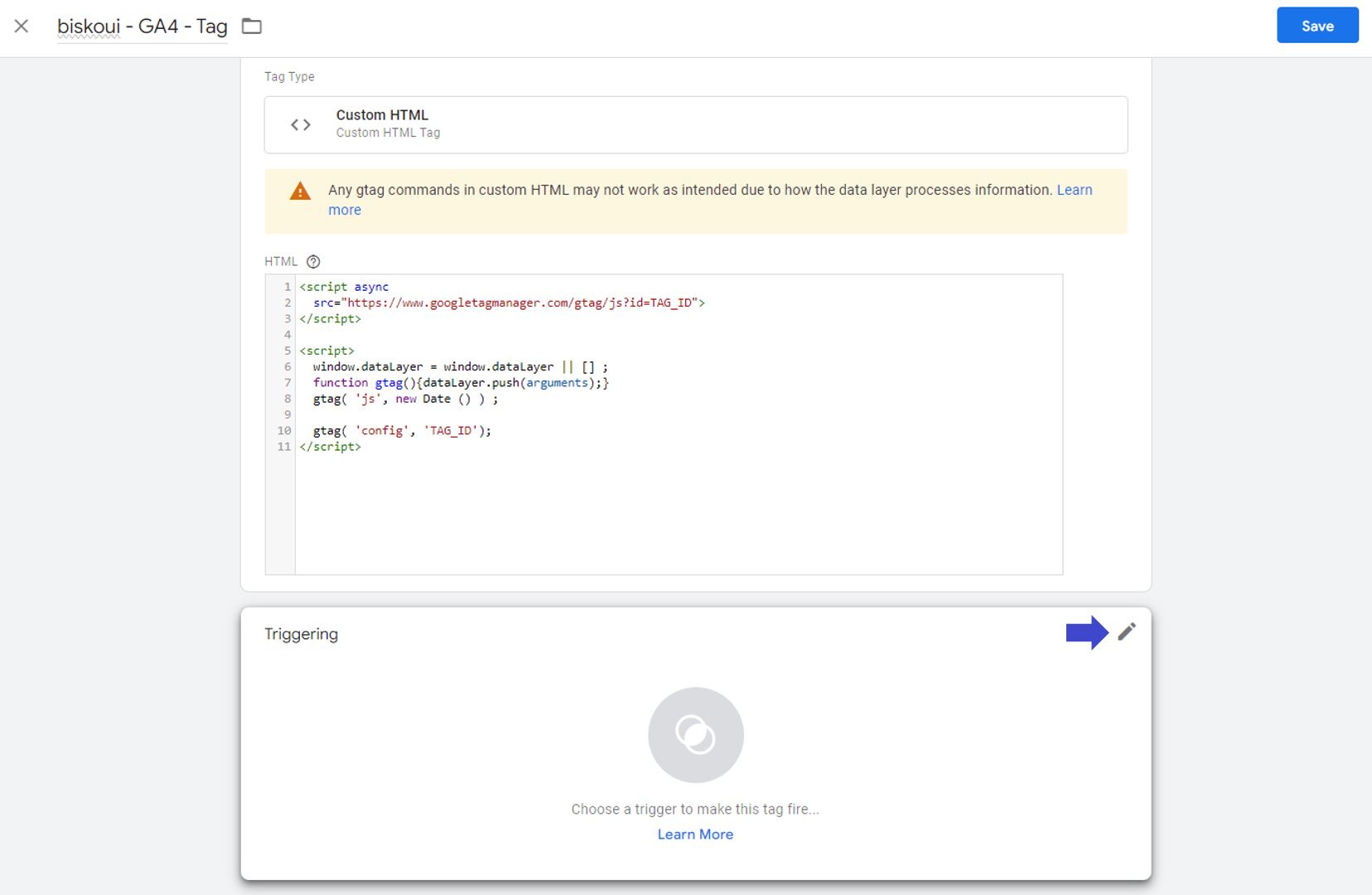
- Wählen Sie den soeben erstellten Auslöser und klicken Sie auf Speichern
Herzlichen Glückwunsch! Sie haben erfolgreich einen Dienst erstellt, der über Google Tag Manager verwaltet wird. Wenn Sie weitere Dienste hinzufügen möchten, müssen Sie diesen Vorgang für jeden Dienst wiederholen.
Benötigen Sie Hilfe bei Ihren Google Tag Manager-Integrationen?
Unser Support-Team steht Ihnen unter support@biskoui.ch zur Verfügung.